
手把手教你使用 JD_BOX (极地盒子) 下载与安装指南
JD_BOX 是一款专为《坦克世界》打造的便捷插件管理工具。通过极地盒子,您可以一键快速安装各类辅助插件,大幅提升游戏体验。本教程将详细教您如何下载、安装并正确配置 JD_BOX。
一、 获取 JD_BOX 安装包
您可以选择通过主线路直接下载,或者在下载速度较慢时使用网盘备用线路:
-
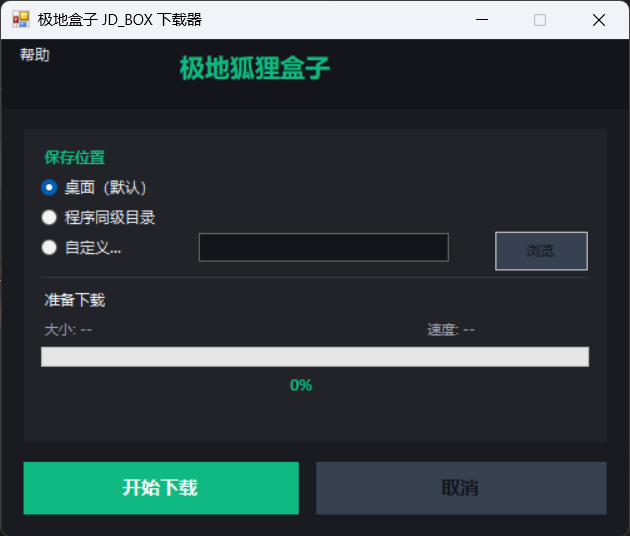
- 主下载线路:极地盒子下载器(优化下载)
- 极地盒子下载器(优化下载)
- zip压缩文件,解压密码123
- 百度网盘备用:点击此处前往下载 (提取码: rmgs)
温馨提示:如果您在下载过程中遇到任何问题,欢迎加入资源分享交流群:46241763。
二、 极速安装与账号注册
下载完成后,请找到您刚刚下载的安装程序(如 JD_BOX_SETUP.exe):
- 双击运行该程序。(如果系统弹出安全提示,请直接选择“是”或“允许运行”)
- 按照安装向导的提示,一直点击“下一步”直到安装完成。
- 打开软件后,新用户请点击“注册账号”(可随意注册),老用户直接登录。
整体流程速记:双击安装 ➔ 注册登录 ➔ 输入序列号 ➔ 设置游戏目录 ➔ 安装插件 ➔ 启动游戏
三、 核心步骤:正确设置游戏目录
【非常重要】很多玩家反馈安装插件后没有效果,99%都是因为没有正确设置游戏目录!
在 JD_BOX 中,您必须告诉软件您的《坦克世界》安装在电脑的具体哪个位置,插件才能正确释放到游戏文件中。
如何找到并手动选择游戏目录?
- 打开您的游戏官方启动器(WGC 或 360 游戏大厅)。
- 在启动器中查看《坦克世界》的“游戏设置”或“安装位置”,确认您的游戏具体安装在哪个盘的哪个文件夹。
- 回到 JD_BOX 软件主界面,点击“设置游戏目录”。
- 在弹出的文件浏览窗口中,手动选中您刚才确认的《坦克世界》根目录即可。
四、 安装插件与畅玩游戏
- 成功设置好游戏目录后,您可以在 JD_BOX 中浏览并勾选您需要的各类辅助工具。
- 点击安装,等待进度条走完。
- 安装成功后,直接启动游戏即可享受全新的操作体验!
进阶建议:平时请留意 JD_BOX 官方发布的更新提示,保持软件为最新版本,以确保您能体验到最新的功能并获得最佳的稳定性。