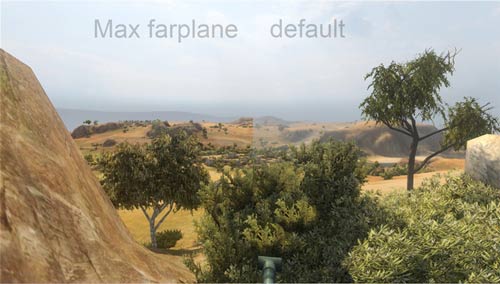
1.坦克世界游戏优化能解决什么问题
2.低配电脑画面基础设置教程
3.显卡驱动与系统优化设置
4.游戏内隐藏参数优化
5.解决卡顿、掉帧、闪退常见方法
6.游戏优化常见误区
1. 系统级优化:为游戏“扫清障碍”
视频中提到的“帧数暴涨”通常第一步都在 Windows 系统设置里:
-
开启“游戏模式”: Windows 设置 -> 游戏 -> 开启“游戏模式”。这能防止后台程序抢占 CPU 资源。
-
硬件加速 GPU 调度: 在“显示设置”->“图形设置”中开启。这能有效减少由于显存管理导致的瞬时卡顿。
-
电源计划: 确保切换到“卓越性能”或“高性能”模式,防止 CPU 降频。
2. NVIDIA 控制面板优化 (N卡用户必做)
这是解决“画面模糊”和“响应延迟”的关键:
-
低延迟模式 (Reflex/Low Latency): 设置为 “超高 (Ultra)”。这能显著降低鼠标点击到炮弹打出的延迟感,手感更丝滑。
-
电源管理模式: 设置为 “最高性能优先”。
-
纹理过滤-质量: 设置为 “高性能”。这能直接白嫖 5-10 帧,且画面损失肉眼难察。
-
各向异性过滤: 如果你觉得画面模糊,在这里强制开启 16X,这比游戏内自带的过滤效果更清晰且不掉帧。
3. 游戏内画质“黄金设置”:寻找性能与视觉的平衡点
视频中提到的 2.0 引擎优化,最核心的是这几项:
| 设置项 | 推荐方案 | 优化理由 |
| 图形引擎 | 改进型 (Improved) | 2.0 引擎只有改进型才能开启光影优化,老电脑选标准。 |
| 抗锯齿 | TSSAA (中/高) | 解决“画面模糊”的关键。如果配置低,选 FXAA。 |
| 纹理质量 | 最高 | 只要显存够(4G以上),纹理不掉帧,且极大影响清晰度。 |
| 阴影质量 | 中/低 | 性能杀手! 降一级能换回 15-20 帧。 |
| 植被细节 | 中 | 战斗中太高没用,反而干扰视野。 |
| 后处理/动态模糊 | 关闭 | 解决“画面模糊”的核心,关闭后画面更清爽。 |
| 额外特效 (狙击模式) | 全部关闭 | 极力推荐! 移除开火烟雾、爆炸火光,保证对炮不卡顿。 |
一、硬件负载优化:让设备全力运行游戏
1. 显卡全力调用(核心步骤)
显卡未充分工作是 FPS 低的主要原因,需确保独立显卡全程参与游戏运行:
笔记本用户:右键桌面空白处→打开 “NVIDIA 控制面板”(或 AMD Radeon 软件)→“3D 设置→管理 3D 设置”,将 “全局设置” 中的 “首选图形处理器” 设为 “高性能 NVIDIA 处理器”(或 AMD 独立显卡);再进入 “程序设置”,添加 “WorldOfTanks.exe”,单独设置为独立显卡运行,避免系统默认用集显。
桌面端用户:通过 “设备管理器→显示适配器” 确认独立显卡已启用(如 GTX 1660、RX 6600),若显卡型号前有黄色感叹号,需重新安装驱动;同时检查显卡供电是否插满(如 RTX 3060 需 8pin 供电),供电不足会导致显卡降频,直接拉低 FPS。
2. CPU 占用控制
CPU 占用过高会导致帧率波动,尤其战斗中多坦克同屏时:
打开游戏前,通过 “任务管理器(Ctrl+Shift+Esc)→详细信息”,找到 “WorldOfTanks.exe”,右键设置 “优先级” 为 “高”,让系统优先分配资源给游戏;
老款 CPU(如 i5-7500)用户,可在 BIOS 中开启 “多核增强” 功能(具体路径参考主板说明书),提升多线程处理能力,减少战斗加载时的卡顿。
3. 磁盘适配调整
游戏安装磁盘读写速度影响帧率稳定性,机械硬盘易因加载缓慢导致 FPS 骤降:
优先将游戏迁移至固态硬盘(SSD),迁移后通过游戏 launcher 验证文件完整性,避免迁移过程中文件损坏;
若使用机械硬盘,需定期整理磁盘碎片(右键磁盘→属性→工具→优化),同时确保磁盘剩余空间不低于 20GB,空间不足会导致临时文件读写缓慢,间接影响 FPS。
二、游戏内设置调整:精准降低画面负载
1. 画质参数核心调整(按影响 FPS 优先级排序)
进入游戏 “设置→画面”,按以下标准调整,兼顾画质与帧率:
阴影效果:设为 “低” 或 “关闭”,阴影是 FPS 消耗最大的参数之一,关闭后可提升 10-20 帧,尤其在城市地图(如 “锡默尔斯多夫”)效果明显;
纹理质量:4GB 显存显卡设为 “中”,2GB 显存设为 “低”,纹理加载过量会导致显存溢出,引发帧率骤降;
动态效果:关闭 “动态光影”“爆炸特效”“烟雾效果”,这些特效在战斗中(如火炮射击、坦克爆炸)会瞬间拉高硬件负载;
视野距离:设为 “70%” 或 “80%”,过远的视野会让系统加载更多远处模型,对 CPU 压力较大,适当降低不影响战斗体验。
2. 分辨率与渲染设置
分辨率:优先选择 “1920×1080”(1080P),若显卡性能较弱(如 GTX 1050),可降至 “1600×900”,分辨率每降低一个档位,FPS 可提升 15-30 帧;
渲染模式:老显卡(如 GTX 960、RX 560)建议切换为 “DirectX 11”,DirectX 12 虽支持新特性,但对老硬件兼容性差,易导致帧率波动;
分辨率缩放:设为 “90%”,在画质损失较小的前提下,可降低显卡渲染压力,提升 5-10 帧。
3. 特殊功能关闭
关闭 “垂直同步”:垂直同步会强制帧率与显示器刷新率同步,若显卡性能不足,会导致帧率被锁定在较低水平(如 60Hz 显示器锁定 60 帧,但实际只能跑 40 帧,关闭后可恢复真实帧率);
关闭 “帧率限制”:将 “最大帧率” 设为 “无限制”,避免系统自动限制帧率(部分玩家误开 “30 帧限制” 导致卡顿);
关闭 “抗锯齿”:抗锯齿对画质提升有限,但会消耗大量显卡资源,设为 “关闭” 或 “FXAA 低” 即可。
三、驱动与运行环境适配:保障硬件性能释放
1. 显卡驱动精准适配
NVIDIA 用户:打开 GeForce Experience,进入 “驱动程序” 页面,选择 “游戏优化驱动”(而非 Studio 驱动),游戏驱动针对《坦克世界》等游戏有专项优化,安装后重启电脑;若更新后 FPS 反而降低,可通过 “驱动程序→恢复” 回退至上一版本。
AMD 用户:通过 Radeon 软件 “游戏→坦克世界”,开启 “Radeon Chill” 功能,设置最低帧率(如 45 帧)和最高帧率(如 120 帧),避免帧率波动过大;同时在 “图形” 设置中,将 “纹理过滤质量” 设为 “性能”。
2. 系统电源与性能设置
笔记本用户:连接电源适配器,进入 “控制面板→电源选项”,选择 “高性能” 计划,避免电池模式下系统自动降频(电池模式下 CPU 频率可能从 3.5GHz 降至 1.8GHz,直接导致 FPS 减半);部分品牌笔记本(如联想、惠普)需在官网下载电源管理软件,开启 “游戏模式”。
桌面端用户:进入 “控制面板→电源选项”,选择 “平衡” 并点击 “更改计划设置→更改高级电源设置”,将 “处理器电源管理→最小处理器状态” 设为 “100%”,避免 CPU 低频运行。
3. 运行库完整性检查
缺失运行库可能导致游戏无法调用硬件资源,间接影响 FPS:
进入游戏安装目录(如 D:\WorldOfTanks_CommonRedist),依次安装 “vcredist” 文件夹下的 2015-2022 版本(32 位与 64 位均需安装);
安装 “DirectX\Jun2010” 中的 “DXSETUP.exe”,修复 DirectX 组件,部分老显卡依赖旧版 DirectX 才能稳定运行。
四、后台与资源清理:减少无关程序占用
1. 高占用进程关闭
游戏运行前,通过任务管理器结束以下程序:
视频软件(如爱奇艺、腾讯视频):后台缓存进程会占用 10%-15% 内存,关闭后可释放更多资源;
直播工具(如 OBS、虎牙直播助手):直播推流会占用 20% 以上 CPU,若不直播需完全退出;
杀毒软件实时防护:部分杀毒软件(如 360 安全卫士)会在后台扫描游戏文件,导致 CPU 占用飙升,可暂时关闭实时防护(游戏结束后重新开启)。
2. 启动项管理
减少开机启动程序,避免后台常驻进程占用资源:
按 “Win+R” 输入 “msconfig”,进入 “启动” 选项卡,只保留 “显卡驱动程序”“输入法” 等必要启动项,禁用其他程序(如微信、QQ、浏览器),重启电脑后再运行游戏。
五、快速排查流程总结
检查显卡是否切换为独立显卡,笔记本确保连接电源并开启高性能模式;
进入游戏将阴影、动态效果设为关闭,分辨率降至 1080P,关闭垂直同步;
更新显卡驱动至游戏优化版本,修复 DirectX 与 VC++ 运行库;
关闭后台视频、直播软件,通过任务管理器将游戏优先级设为高;
若仍无改善,用 CPU-Z、GPU-Z 检查硬件是否降频(如 CPU 频率低于基础频率、显卡功耗低于额定值),联系硬件厂商排查硬件故障。